タイムシート
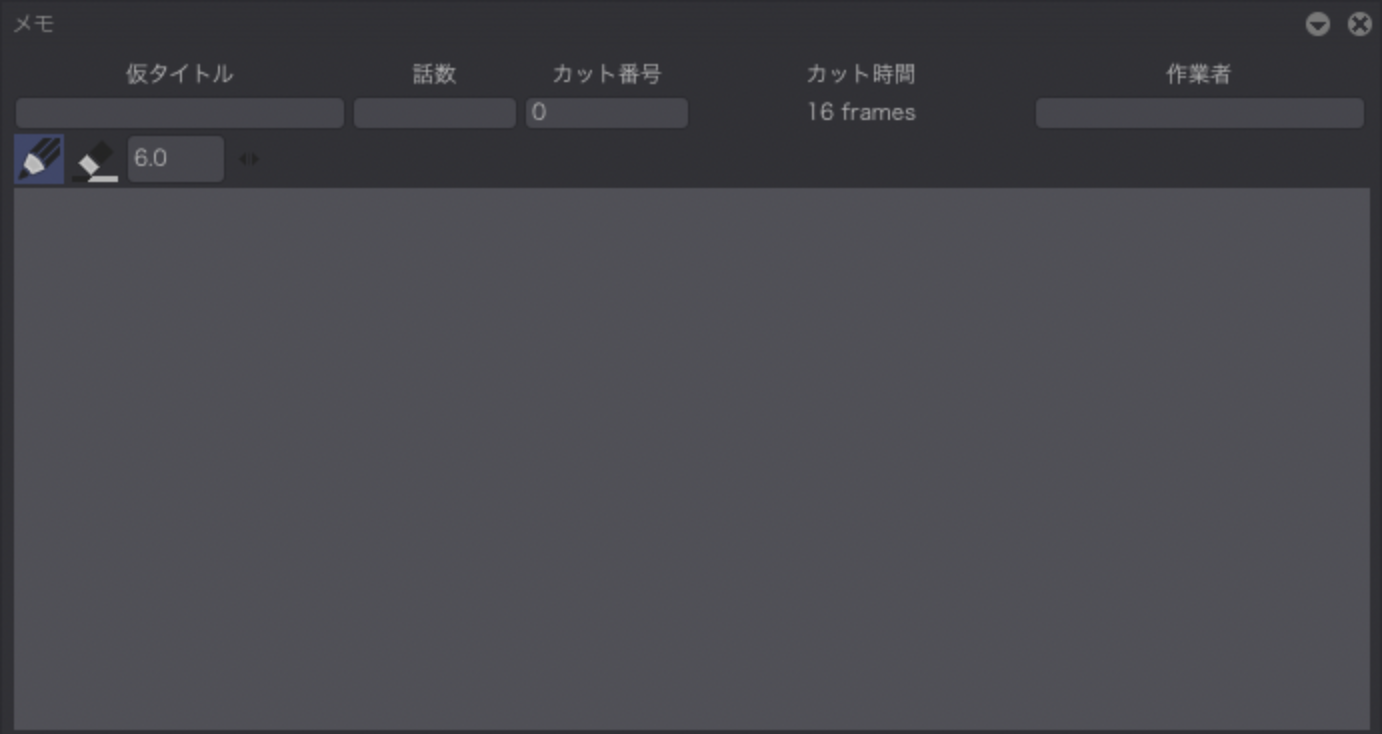
TVPaint 12には、アニメーションシーンの計画と進捗管理を支援するタイムシートパネルが搭載されています。 タイムシートパネルは、ウィンドウ > アニメーション > タイムシートメニューから開くことができます。 デフォルトでは、パネルは日本語レイアウトに設定されています。各種メニューやボタンを使用して、タイムシートのレイアウトをカスタマイズしたり、メモパネルを開いたり、様々な形式でエクスポートしたりできます:
メモパネル
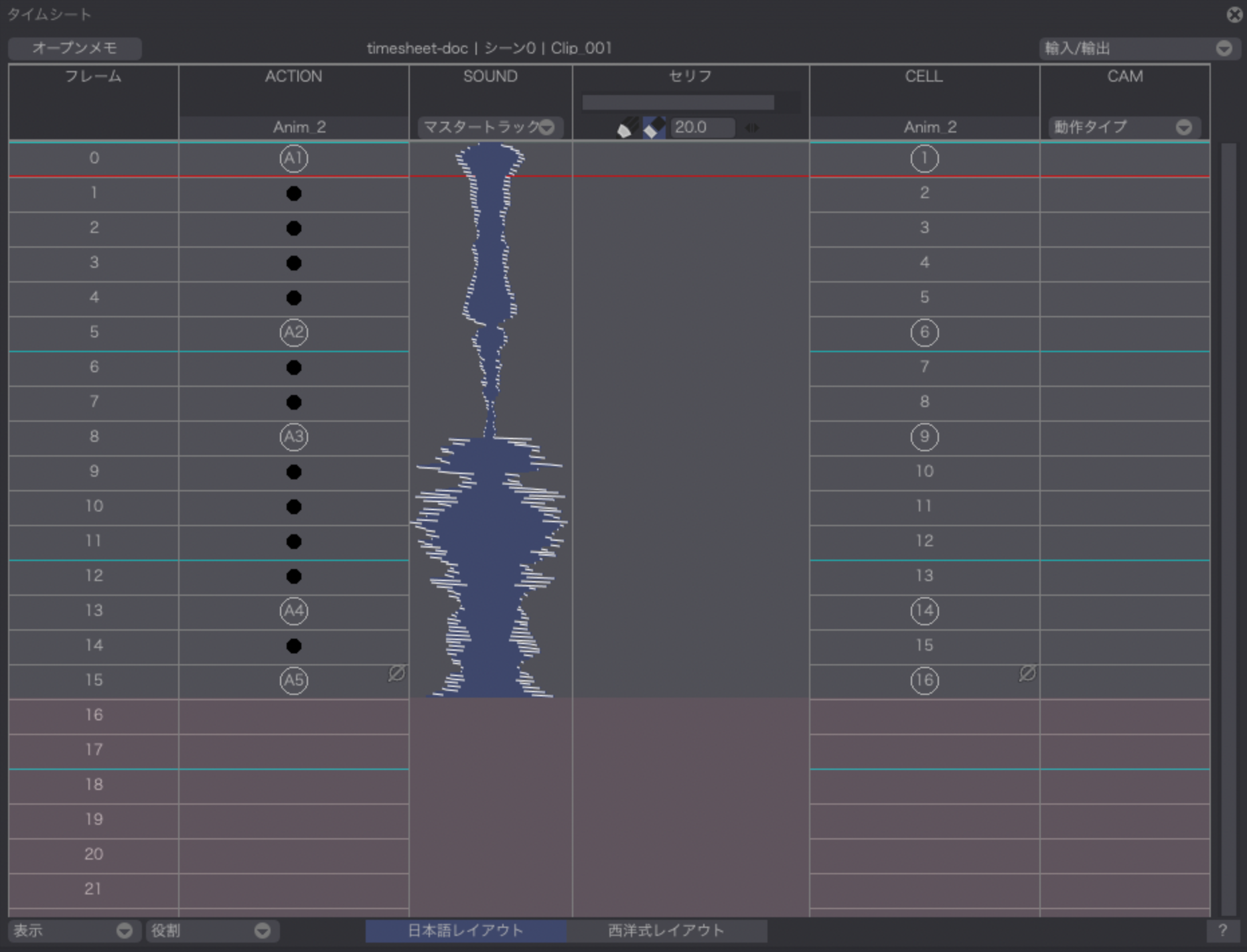
タイムシートの右上にあるメモを開くボタンをクリックすると、メモパネルが開きます。このパネルでは、作業中のプロジェクト、シーン、またはエピソードに関する情報(作品タイトル名、エピソード番号、カット番号、カットの長さ、アニメーター名)を記録したり、サイズ変更可能なペンブラシと消しゴムを使用して具体的な指示(カメラの動き、コンテキスト の追加など)を描画したりできます:
レイアウト表示メニューと列
-
ウィンドウの下部には、レイアウトを切り替えるための2つのボタンがあります。日本語レイアウトでは、デフォルトで以下の列が表示されます:画像番号、アクション、音声、台詞/メモ、セル、カメラ。 西洋式レイアウトでは、アクションとセル(原画と動画担当者に特化した項目)を除く同じ列が表示され、これらはレイヤー列に置き換えられます。
-
表示ドロップダウンメニューでは、一般的なレイアウトをカスタマイズできます:
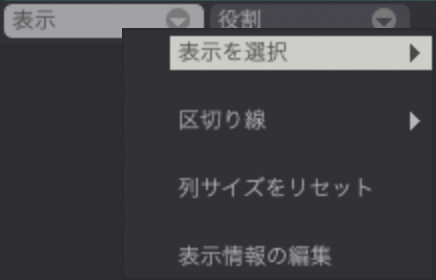
- 2種類の表示モードが利用可能です:各ページを72枚の画像に制限するページ表示と、通常のタイムラインのように制限なく画像をスクロールできるスクロール表示です。
- 区切り線は、タイムシートの見やすさを向上させるため、画像グループを分割する青い線です。デフォルトでは6枚ごとに設定されていますが、2枚、3枚、12枚、24枚ごとに設 定することも可能です。
- 列のサイズは変更可能です。そのため、いずれかの時点で全ての列サイズを一括でリセットしたい場合があるでしょう。これは列サイズのリセットオプションで実行できます。
- 表示情報の編集をクリックし、タイムシートに表示する要素を選択します。以下の要素の表示/非表示を選択できます:再生ヘッド、マークイン、マークアウト、オーディオ列、ダイアログ/ノート列、カメラ列、アニメーション、CTG、パペット、非アクティブレイヤー。
-
タイムシートにはデフォルトで以下の列も表示されます:
- オーディオカラムには、クリップ内のマスタートラックまたは読み込まれた任意のトラックの波形が表示されます。
- ダイアログ / メモ 列では、サイズ変更可能なペンブラシと消しゴムを使用してメモを取ることができます。
- カメラ列では、特定のパラメータ(位置、回転、ズーム、移動タイプ)に対応するカメラのキーと関連値を表示できます。
タイムシート上のマークインとマークアウトは、その位置の前方(マークイン)および後方(マークアウト)に配置された薄緑色/薄赤色のオーバーレイとして表示されます。 上記のスクリーンショットでこの例を確認できます(マークアウトのみ)。
事前・事後動作アイコンはそれぞれ左上隅と右下隅に表示されます。
役割とタイムシート記号
ロールを使用すると、フレームに特定のステータスを割り当てることができます。フレームにロールを追加するのは簡単です。次のいずれかの方法で行えます:
- タイムライン上で選択したフレームを右クリックし、ロール項目を選択して、このフレームに適用したいロールを選びます。
- 役割を割り当てたいフレームに対応するタイムシートのセルを右クリックし、適用したい役割を選択します。
- 役割を割り当てたいフレームに対応するタイムシートのセルを選択し、タイムシートの役割メニューを使用して割り当てます:
タイムラインから複数のフレームに同時にロールを適用することも可能です。ただし、キーフレームは名前を付ける必要があります。
各ロールには特定のシンボルが関連付けられており、タイムラインとタイムシートに表示されます。 これらのシンボルは、タイムライン上で不透明度を設定できるほか、レイヤースタックメニュー上部の表示アイコンをクリックすることで完全に非表示にできます:
以下に、役割とその記号について簡単に説明します:
- キーフレーム: このロールをフレームに追加するには、そのフレームに名前を付ける必要があります。キーフレームのシンボルはフレーム名が入った円形であるため、これらのフレームには数字などの短い名前を使用してください。新しいキーフレームロールをフレームに追加し、既存のキーフレームと同じ名前を付けた場合、既存のキーフレームの内容が新しいキーフレームに上書きされます。
- ブレイクダウン:三角形で表示されます。
- 中間フレーム(未処理/処理済み):通常の中間フレームで、小さな黒い点で表示されます。中間フレームを未処理または処理済みの状 態に設定でき、作業の進捗を追跡できます。 処理済みの中間フレームはCELL列に反映されますが、未処理のものは反映されません。
- 特殊中間画(To Do / Done):日本の業界ニーズに特化した中間画。大きな透明な円で表示されます。中間画をTo DoまたはDoneステータスに設定でき、作業進捗を追跡可能です。完了した中間画はCELL列に反映されますが、未完了分は反映されません。
- なし:特定の役割を持たない画像。透明な四角形で表示されます。
タイムシートパネルには追加の記号が表示されます:
- 空の画像:十字記号で表示されます。
- 露出:直線記号で表示されます。
各役割とそれに関連する記号については、タイムシートのヘルプパネルにも説明があります。このパネルは「?」ボタンをクリックすると開くことができます:
割り当て可能な役割は、ライトテーブルモードおよびフリップチェックポイントとしても利用可能です。画像マークの代わりにこれらを使用したい場合に便利です。
特定のロールを割り当てたフレームに、選択したイメージマークを自動的に適用する方法も追加しました。タイムラインのフレームを右クリックし、ロール > イメージマークのマッピング 項目から設定できます:
以前のマークを更新 ボタンをクリックすると、同じロールのフレームに対して既存の画像マークが選択したマークに置き換えられます。
役割とセル列の関係(日本語レイアウトのみ)
CELL列は、フレームの役割が変更されると自動的に更新されます。この点において、中間フレームは「完了」サブステータスが割り当てられた時点でCELL列に考慮されます。 これにより初めて、中間フレームはプロジェクトで使用される最終フレームとしてCELL列に認識され(したがって他のフレームと同様に番号が振られます)、以下の条件を満たすことになります:
カメラ移動タイプキー
位置、回転、ズーム、カメラサイズキーに加え、カメラレイヤーには移動タイプキーを追加できます。これらのキーは、2つのキー間の移動タイプを指定したい場合に便利です。また、TVPaintのタイムシートをXDTS形式でエクスポートする際には、通常のタイムシートデータと共にエクスポートされます(これにより、他のソフトウェアでもこの情報を取得できます)。
移動タイプキーを追加するには、カメラレイヤーを右クリックし、メニューからキーフレームの作成 > 移動タイプオプションを選択します。すると移動タイプ選択パネルが開きます:
追加したい移動タイプをリストから選択してください。タイムライン上で区別するために、選択した移動に文字を追加することもできます:
前述の通り、TVPaint Timesheetではカメラ列にムーブメントタイプのキーを表示することも可能です:
モーションタイプのキーを削除するには、キーを右クリックし、キーフレームの削除 > モーションタイプメニューオプションを選択します。
輸入と輸出
タイムシートをPDFファイルとしてエクスポートできます。また、XDTSデータとの間でタイムシート情報のインポートおよびエクスポートが可能です。これはインポート/エクスポートボタンから実行できます:
PDFエクスポート
インポート/エクスポートボタンをクリックし、PDFにエクスポートオプションを選択すると、プロジェクトのタイムシートをPDF形式でエクスポートできます。
各PDFページは72枚の画像で構成されます。エクスポートする情報はPDFエクスポート設定パネルでカスタマイズ可能で、一部の投稿後の動作記号を従来のタイムシート記号に変換する機能も備えています:
-
ポス ト動作は、アイコン(タイムラインやタイムシートのように)またはフレームとして表示できます。フレームオプションを選択すると、以下の動作が従来の表記法でエクスポートされます:
-
なし:プロジェクトまたはマークアウトの終了まで波線が継続します。
-
ホールド:プロジェクト終了またはマークアウトまで直線が継続します。
-
ループ:レイヤーの最初のフレームから再度表示されます。
-
ピンポン:逆再生で再度表示されます(露出順と逆の順序でシンボルが表示されます)。
-
プリビヘイビアもフレームとして表示可能ですが、この設定の影響を受けるのはなしプリビヘイビアのみです。タイムラインの最初位置とレイヤー開始点の直前にフレームが1つしかない場合、空のイメージ(十字記号)として表示されます。複数のフレームがある場合、十字記号に続いて波線が表示されます。
XDTSインポートとエクスポート
タイムシートパネルのインポート/エクスポート > XDTSファイルのインポートメニューからXDTSファイルをインポートし、タイムシートを更新できます。
以下の3つのインポートオプションが利用可能です:
-
新規追加&保持:
- XDTSファイルに記載されているレイヤー(長さや役割を含む)で、TVPaintに存在しないものを生成します。
- XDTSファイルに記載されているがTVPaintに既に存在するレイヤーは変更されません。
- その他のレイヤーはそのまま保持されます。
-
新規追加、更新、維持:
- XDTSファイルに記載されているがTVPaintに存在しないレイヤーを作成します(長さおよびロールを含む)。
- XDTSファイルに記載され、かつTVPaintに既に存在するレイヤーは複製されます(元のレイヤーは非アクティブ化)。名前には接尾辞「_xdts_update」が付加されます。ロールと画像が更新されます。
- 既存レイヤーの長さがXDTSファイルより短い場合:TVPaint内で右端の画像を削除し、XDTSファイルに記述された長さに合わせます。
- 既存レイヤーの長さがXDTSファイルより長い場合:不足している画像を作成し、露出セルを追加し、それらの新規画像にロールを適用します。
- その他のレイヤーはそのまま保持されます。
-
新規追加、更新、削除:
- オプション2と同様の動作ですが、TVPaintに存在するがXDTSファイルに記載されていないレイヤーは例外です。このオプションを選択すると、それらのレイヤーは削除されます。
最後に、タイムシートをXDTSファイルとしてエクスポートし、インポート/エクスポート > XDTSにエクスポートオプションを通じて、この情報を別のソフトウェアにインポートできます。