役割とタイムシート記号
ロールを使用すると、フレームに特定のステータスを割り当てることができます。フレームにロールを追加するのは簡単です。次のいずれかの方法で行えます:
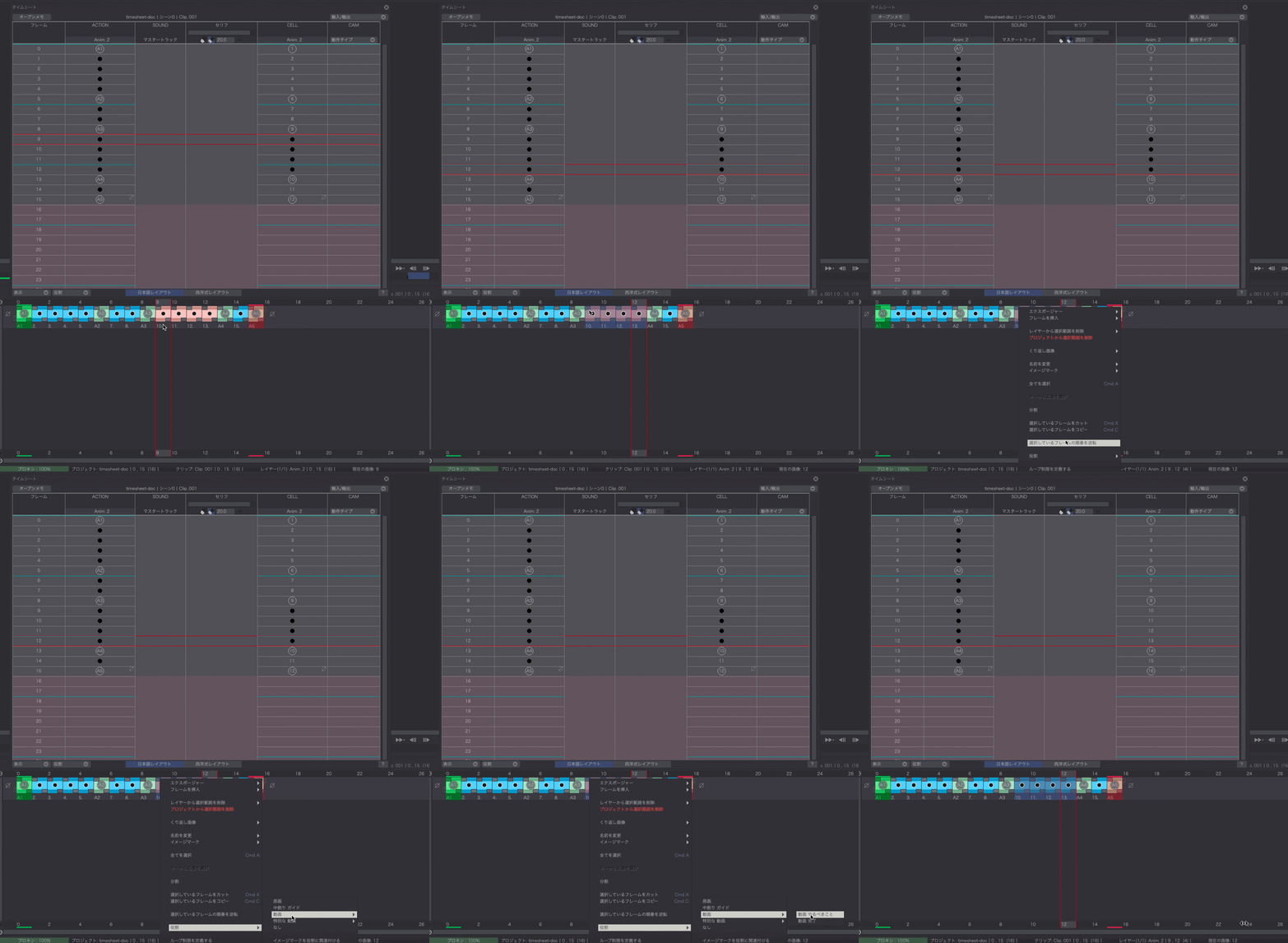
- タイムライン上で選択したフレームを右クリックし、ロール項目を選択して、このフレームに適用したいロールを選びます。
- 役割を割り当てたいフレームに対応するタイムシートのセルを右クリックし、適用したい役割を選択します。
- 役割を割り当てたいフレームに対応するタイムシートのセルを選択し、タイムシートの役割メニューを使用して割り当てます:
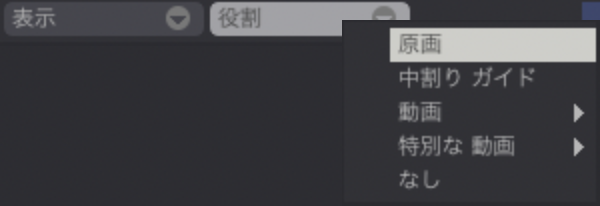
タイムラインから複数のフレームに同時にロールを適用することも可能です。ただし、キーフレームは名前を付ける必要があります。
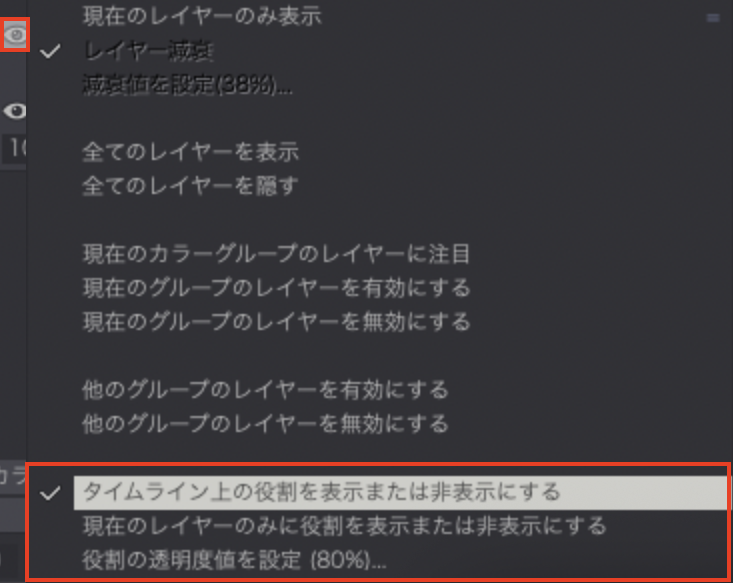
各ロールには特定のシンボルが関連付けられており、タイムラインとタイムシートに表示されます。 これらのシンボルは、タイムライン上で不透明度を設定できるほか、レイヤースタックメニュー上部の表示アイコンをクリックすることで完全に非表示にできます:
以下に、役割とその記号について簡単に説明します:
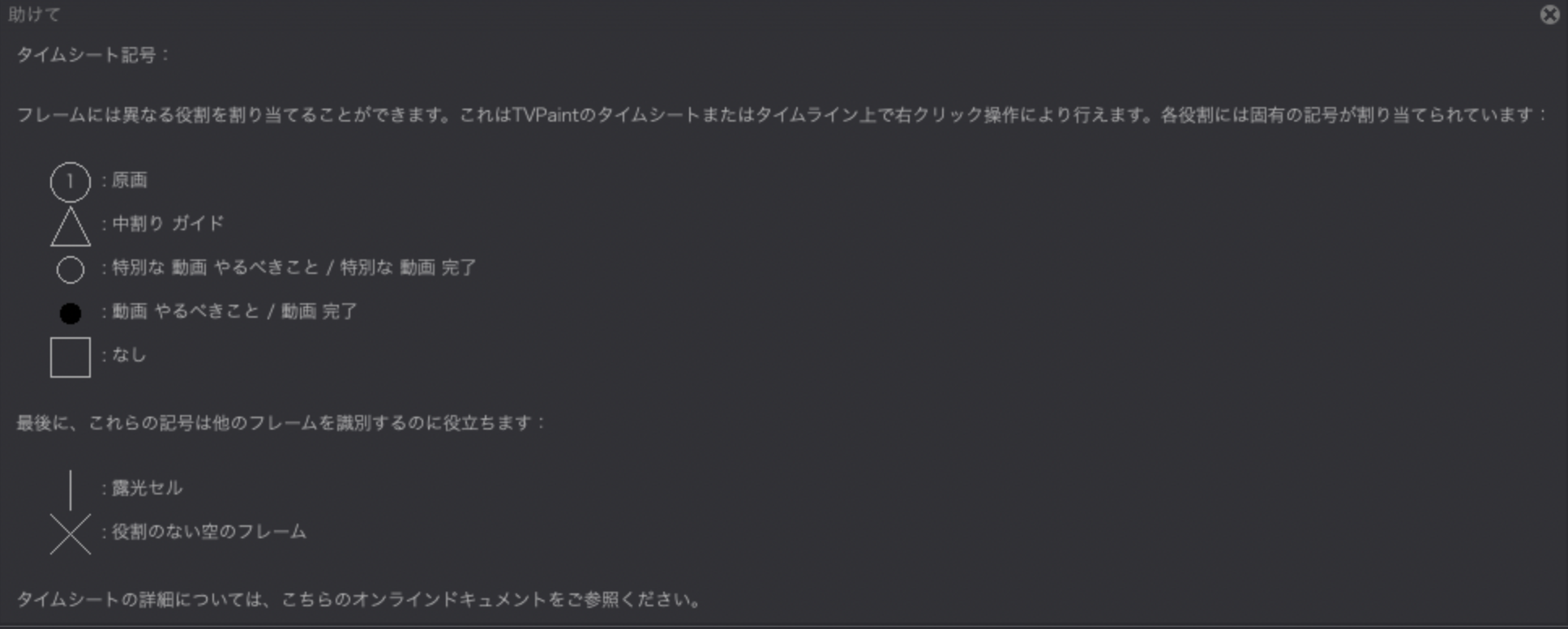
- キーフレーム: このロールをフレームに追加するには、そのフレームに名前を付ける必要があります。キーフレームのシンボルはフレーム名が入った円形であるため、これらのフレームには数字などの短い名前を使用してください。新しいキーフレームロールをフレームに追加し、既存のキーフレームと同じ名前を付けた場合、既存のキーフレームの内容が新しいキーフレームに上書きされます。
- ブレイクダウン:三角形で表示されます。
- 中間フレーム(未処理/処理済み):通常の中間フレームで、小さな黒い点で表示されます。中間フレームを未処理または処理済みの状態に設定でき、作業の進捗を追跡できます。 処理済みの中間フレームはCELL列に反映されますが、未処理のものは反映されません。
- 特殊中間画(To Do / Done):日本の業界ニーズに特化した中間画。大きな透明な円で表示されます。中間画をTo DoまたはDoneステータスに設定でき、作業進捗を追跡可能です。完了した中間画はCELL列に反映されますが、未完了分は反映されません。
- なし:特定の役割を持たない画像。透明な四角形で表示されます。
タイムシートパネルには追加の記号が表示されます:
- 空の画像:十字記号で表示されます。
- 露出:直線記号で表示されます。
各役割とそれに関連する記号については、タイムシートのヘルプパネルにも説明があります。このパネルは「?」ボタンをクリックすると開くことができます:
割り当て可能な役割は、ライトテーブルモードおよびフリップチェックポイントとしても利用可能です。画像マークの代わりにこれらを使用したい場合に便利です。
特定のロールを割り当てたフレームに、選択したイメージマークを自動的に適用する方法も追加しました。タイムラインのフレームを右クリックし、ロール > イメージマークのマッピング 項目から設定できます:
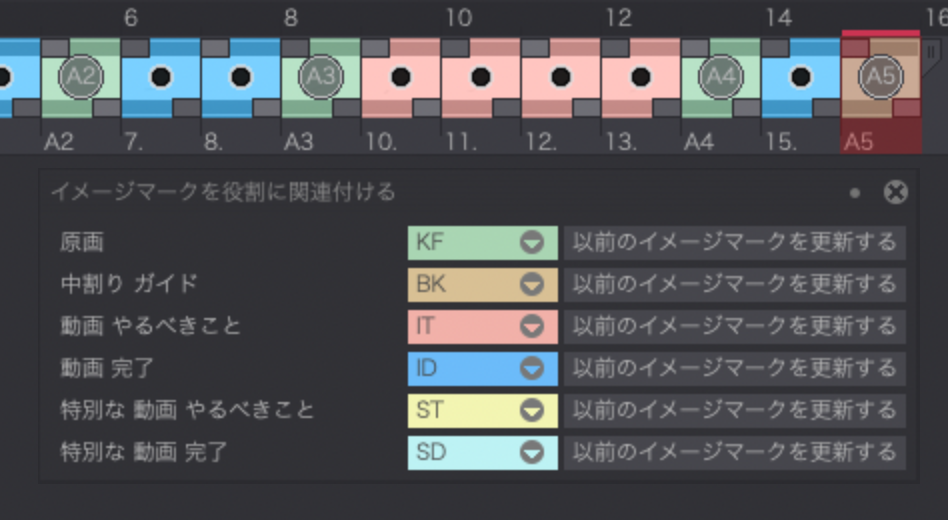
以前のマークを更新 ボタンをクリックすると、同じロールのフレームに対して既存の画像マークが選択したマークに置き換えられます。
役割とセル列の関係(日本語レイアウトのみ)
CELL列は、フレームの役割が変更されると自動的に更新されます。この点において、中間フレームは「完了」サブステータスが割り当てられた時点でCELL列に考慮されます。 これにより初めて、中間フレームはプロジェクトで使用される最終フレームとしてCELL列に認識され(したがって他のフレームと同様に番号が振られます)、以下の条件を満たすことになります: